Réparer un disque dur interne : étapes, pannes et solutions
Un disque dur interne en panne se répare parfois par logiciel ou connectique. Voici comment préserver les données, identifier une panne physique et décider sans aggraver la situation.

L'essentiel en 5 points
- N’écrivez plus sur un disque dur instable avant d’avoir sécurisé ou cloné les données accessibles.
- Un disque absent du BIOS, qui claque ou s’arrête seul relève rarement d’une réparation domestique.
- Les outils système corrigent le système de fichiers, mais ne réparent ni les plateaux ni les têtes de lecture.
- Une récupération professionnelle coûte souvent de 300 à 3 000 € selon la nature de la panne et l’urgence.
- Un second exemplaire des fichiers, stocké ailleurs, reste la seule protection fiable contre une panne matérielle.
Un disque dur interne qui disparaît de l’ordinateur, devient très lent ou émet des clics répétitifs pose deux problèmes distincts : faire redémarrer la machine et préserver les fichiers. Le premier réflexe, souvent lancé dans la précipitation, peut détruire les chances de résoudre le second. Une réparation du système de fichiers n’a pas le même effet qu’une réparation matérielle, et un disque mécanique ne se traite pas comme un SSD.
La bonne méthode consiste à classer la panne avant toute action intrusive. Si le disque est encore lisible, la priorité est de copier les données ou de faire un clone. S’il n’est plus détecté au niveau du BIOS ou de l’UEFI, s’il gratte, claque ou démarre puis s’arrête, il faut plutôt limiter les mises sous tension et envisager un laboratoire de récupération.
Ce guide concerne principalement les disques durs mécaniques internes SATA de 2,5 ou 3,5 pouces, fréquents dans les PC de bureau, portables et NAS. Il explique ce que vous pouvez vérifier vous-même, les commandes à employer avec discernement, le budget à prévoir et les cas où il faut renoncer au dépannage amateur.
01 Identifier la panne avant de tenter une réparation
Un disque dur mécanique contient des plateaux en rotation et des têtes de lecture très proches de leur surface. Les pannes dites « logiques » touchent les partitions, le système de fichiers ou le démarrage : elles sont parfois corrigeables par logiciel. Les pannes « physiques » concernent la mécanique, l’électronique ou l’alimentation : elles ne se réparent pas avec une commande Windows, macOS ou Linux.
Les symptômes qui orientent le diagnostic
| Symptôme observé | Cause probable | Niveau de risque | Première action adaptée |
|---|---|---|---|
| Le disque apparaît dans le BIOS, mais une partition est illisible | Système de fichiers ou table de partitions endommagés | Modéré à élevé | Copier les fichiers lisibles, puis lancer un diagnostic logique |
| Le disque n’apparaît pas dans le BIOS ou l’UEFI | Câble, alimentation, carte électronique ou panne mécanique | Élevé | Tester une seule fois avec une autre connectique compatible |
| Clics réguliers, grattement, démarrages et arrêts répétés | Têtes, moteur, plateaux ou alimentation en défaut | Très élevé | Éteindre et ne pas lancer d’outil de réparation |
| Valeurs SMART « pending » ou erreurs non corrigibles | Secteurs difficiles à lire, usure ou dégradation en cours | Élevé | Cloner rapidement vers un support sain |
| Copie à moins de 5 Mo/s avec gels prolongés | Lectures répétées sur zones défectueuses | Élevé | Prioriser les fichiers essentiels ou utiliser un clonage spécialisé |
| Le disque fonctionne dans un autre ordinateur | Câble SATA, port, alimentation ou configuration du premier PC | Faible à modéré | Remplacer le câble ou corriger la connectique du PC |
Le BIOS ou l’UEFI est le microprogramme accessible au démarrage de l’ordinateur. Ces indices orientent le diagnostic mais ne remplacent pas un examen matériel.
Panne logique ou panne physique : ce qui change réellement
APanne logique
- Le disque est généralement détecté avec sa bonne capacité.
- Les dossiers peuvent être absents, demandent un formatage ou génèrent des erreurs de lecture.
- Un clone préalable, puis une vérification du système de fichiers, peuvent être pertinents.
- La réparation vise les structures de données, pas le matériel.
BPanne physique
- Le disque est absent, anormalement bruyant, très chaud ou s’arrête brusquement.
- Chaque remise sous tension peut empirer l’état des têtes ou des plateaux.
- Ouvrir le capot, changer une carte électronique au hasard ou congeler le disque est à proscrire.
- La récupération exige parfois une salle propre et des pièces compatibles programmées.
02 Protéger les données : l’ordre des opérations qui évite d’aggraver la panne
Ne confondez pas dépannage et récupération. Une commande de correction, une réinstallation du système ou un formatage écrit sur le disque. Si les fichiers comptent, commencez par les extraire vers un autre support. Prévoyez un disque de destination d’une capacité au moins égale à celle du disque source pour un clonage intégral ; un disque de 1 To nécessite donc une destination de 1 To ou plus.
Procédure de diagnostic sans prise de risque inutile
- 1
Éteignez et notez les symptômes
Arrêtez complètement le PC, puis notez le bruit, le message d’erreur, la capacité affichée et le moment où la panne survient. Une photo de l’écran du BIOS ou du message système aide à ne pas confondre plusieurs disques.
- 2
Débranchez les périphériques non indispensables
Sur un ordinateur de bureau, coupez l’alimentation, débranchez le secteur et attendez quelques secondes. Ne travaillez pas sur un PC sous tension. Identifiez le disque par son étiquette, sa capacité et son numéro de série, jamais par une supposition.
- 3
Vérifiez une fois la détection matérielle
Entrez dans le BIOS ou l’UEFI au démarrage. Si le disque apparaît avec une capacité cohérente, le problème peut être logique. S’il est absent ou indique 0 octet, ne lancez pas de réparation logicielle avant les contrôles physiques.
- 4
Sauvegardez les fichiers immédiatement lisibles
Copiez d’abord documents, photos, projets et exports irremplaçables vers un autre disque. Commencez par les dossiers les plus précieux. Arrêtez la copie si le disque se met à cliquer, disparaît ou bloque durablement l’ordinateur.
- 5
Clonez si le disque lit encore mais montre des erreurs
Un outil de clonage capable de passer les secteurs illisibles, tel que ddrescue sous Linux, est préférable à une réparation directe. Le disque de destination est intégralement écrasé : contrôlez deux fois son identité avant de valider l’opération.
- 6
Réparez seulement la copie ou un disque sauvegardé
Après vérification de la sauvegarde, lancez les outils de système de fichiers sur le clone, ou sur l’original si les données sont désormais en sécurité. Contrôlez ensuite l’ouverture réelle de plusieurs fichiers, pas seulement l’absence de message d’erreur.
03 Réparer les erreurs logiques avec les outils adaptés
Les outils intégrés peuvent corriger une incohérence du système de fichiers, par exemple après une coupure de courant ou un retrait brutal. Ils ne remettent pas en état un secteur physiquement abîmé. Ne les utilisez donc qu’après sauvegarde ou clonage, et jamais sur un disque qui claque, disparaît ou chauffe anormalement. Fermez les applications qui utilisent le volume avant toute vérification.
Sous Windows, macOS et Linux
Sous Windows, ouvrez un Terminal ou une invite de commandes en administrateur. La commande chkdsk X : /scan analyse le volume X sans effectuer de correction. Si les données sont sauvegardées et que le diagnostic est cohérent, chkdsk X : /f corrige les erreurs logiques. L’option /r force une lecture très longue et des tentatives sur les secteurs défectueux : évitez-la sur un disque instable, car elle peut durer plusieurs heures ou plusieurs jours et le solliciter fortement.
Sous macOS, Utilitaire de disque propose « SOS » sur un volume, puis sur son conteneur et son disque physique si nécessaire. Sous Linux, smartctl -a /dev/sdX permet de lire les informations SMART d’un disque SATA, et les outils fsck se lancent uniquement sur une partition démontée. Dans tous les cas, vérifiez minutieusement la lettre de lecteur ou le nom du périphérique : une commande appliquée au mauvais disque peut endommager le système ou effacer des données.
| Situation après sauvegarde | Action raisonnable | Durée habituelle | Ce qu’il faut contrôler ensuite |
|---|---|---|---|
| Disque détecté, SMART sans alerte, erreurs de volume | Analyse puis réparation du système de fichiers | 10 minutes à 2 heures | Ouverture de fichiers et redémarrage normal |
| Disque détecté, secteurs instables ou erreurs de lecture | Clonage vers un disque sain avant toute correction | 2 à 12 heures pour 1 To selon les erreurs | Lisibilité de la copie et état SMART du clone |
| Démarrage Windows défaillant mais fichiers accessibles | Sauvegarde des données puis réparation du système d’exploitation | 30 minutes à 3 heures | Accès aux documents avant toute réinstallation |
| Partition devenue RAW ou demandant un formatage | Ne pas formater ; cloner puis analyser la copie | 1 à 24 heures ou plus | Présence des dossiers et taille des fichiers retrouvés |
| Disque absent, clics ou arrêt du moteur | Aucune commande de réparation | Arrêt immédiat | Devis d’un spécialiste si les données ont de la valeur |
Durées indicatives pour un disque peu chargé et une connexion SATA correcte. Les secteurs défectueux peuvent multiplier très fortement le temps de lecture.
Les données SMART sont utiles, mais elles ne constituent pas un verdict isolé. Des secteurs réalloués peuvent rester stables pendant longtemps ; en revanche, des compteurs de secteurs en attente ou d’erreurs non corrigibles qui augmentent, associés à des lenteurs, justifient le remplacement. Un diagnostic « bon » ne garantit jamais qu’un disque mécanique ne tombera pas en panne demain.
04 Contrôler la connectique et l’alimentation sans ouvrir le disque
Une panne apparente peut venir du PC, pas du disque. Sur un ordinateur de bureau, un câble SATA de données mal emboîté, un connecteur d’alimentation fatigué ou un port défaillant suffit à faire disparaître un volume. Sur un portable, le connecteur interne ou la nappe peut être en cause. Ces vérifications sont pertinentes uniquement si le disque ne manifeste pas de bruit mécanique inquiétant.
Les vérifications matérielles accessibles
- PC éteint et débranché, rebranchez fermement le câble de données SATA et le câble d’alimentation, sans forcer les connecteurs.
- Essayez un autre câble SATA connu en bon état et un autre port de la carte mère, un seul changement à la fois pour identifier la cause.
- Pour un disque de 2,5 pouces SATA, un adaptateur USB-SATA peut aider à tester la détection sur un autre ordinateur.
- Pour un disque de 3,5 pouces, utilisez un boîtier ou une station d’accueil avec alimentation secteur 12 V : un simple câble USB-SATA est insuffisant.
- Contrôlez dans le BIOS ou l’UEFI que la capacité affichée correspond bien à celle inscrite sur l’étiquette du disque.
- Si le disque contient le système Windows chiffré par BitLocker, retrouvez la clé de récupération avant de modifier la configuration matérielle.
N’ouvrez jamais le capot métallique d’un disque dur dans un logement domestique. Une poussière invisible peut endommager les plateaux à très grande vitesse. Le remplacement isolé de la carte électronique est également hasardeux : sur de nombreux modèles, des paramètres propres au disque sont stockés dans l’électronique d’origine. Les astuces de congélateur, de chocs ou de tapotements sont des méthodes à risque, sans réparation fiable à la clé.
05 Quand remplacer le disque ou confier la récupération à un spécialiste
Un disque qui a développé des erreurs matérielles ne devient pas fiable après un formatage. Vous pouvez parfois le remettre en service temporairement après clonage et contrôle, mais il ne doit plus héberger l’unique copie de fichiers importants. Le remplacement est généralement plus rationnel que la réparation matérielle d’un HDD grand public, dont la valeur neuve se situe souvent entre 45 et 180 € selon la capacité et le format.
| Intervention ou choix | Ordre de grandeur TTC | Délai souvent constaté | Résultat réaliste |
|---|---|---|---|
| Câble SATA ou adaptateur simple | 5 à 25 € | Le jour même | Écarte une panne de connectique |
| Disque dur interne neuf de 1 à 4 To | 45 à 180 € | 1 à 3 jours d’achat ou livraison | Remplacement du support, sans récupérer les données perdues |
| SSD SATA ou NVMe de 1 à 2 To | 60 à 170 € | 1 à 3 jours d’achat ou livraison | Meilleure réactivité, mais nécessite une sauvegarde ou un clone |
| Récupération logique en laboratoire | 300 à 900 € | 3 à 10 jours ouvrés | Fichiers parfois extraits sur un support neuf |
| Panne mécanique avec intervention en salle propre | 900 à 3 000 € ou davantage | 1 à 3 semaines | Récupération partielle ou complète sans garantie |
| Diagnostic spécialisé | 0 à 150 € | 1 à 5 jours ouvrés | Évaluation de la faisabilité et devis détaillé |
Fourchettes indicatives constatées en 2026, hors options d’urgence. Exigez un devis écrit : aucun prestataire sérieux ne peut promettre tous les fichiers avant diagnostic.
06 Remplacer proprement le support et gérer l’ancien disque
Si le disque système est remplacé, deux voies existent : cloner l’ancien disque vers le nouveau si le premier reste assez lisible, ou installer le système à neuf puis restaurer les données sauvegardées. Le clonage reproduit aussi les partitions de démarrage et les défauts logiques éventuels. L’installation propre est plus longue, mais elle évite de transporter une configuration instable ou encombrée.
À vérifier avant d’acheter ou de remplacer un disque interne
- Format compatible : 2,5 pouces ou 3,5 pouces SATA, ou SSD M.2 NVMe selon le logement réellement présent.
- Capacité du nouveau support au moins égale à l’espace à restaurer, et égale ou supérieure au disque source pour un clonage intégral.
- Type de connexion identifié dans la notice du PC ou sur la carte mère ; M.2 SATA et M.2 NVMe ne sont pas interchangeables partout.
- Sauvegarde lisible de vos fichiers, clé BitLocker éventuelle et support d’installation du système disponibles avant démontage.
- Câble ou adaptateur avec alimentation adaptée pour tout test d’un disque 3,5 pouces.
- Ancien disque destiné à une filière DEEE, jamais aux ordures ménagères, après traitement approprié de ses données.
Pour un disque encore fonctionnel contenant des informations sensibles, une suppression ordinaire ou un formatage rapide ne suffit pas toujours à rendre les données difficiles à retrouver. Le chiffrement préalable du disque est la meilleure protection à long terme. En cas de panne empêchant tout effacement, remettez le support à un prestataire de destruction de données ou à une filière qui prévoit une destruction physique adaptée, notamment pour un usage professionnel. Les règles de protection des données doivent être prises au sérieux dès qu’un disque contient des données de clients, salariés ou patients.
07 Faire durer le prochain disque grâce à une sauvegarde vérifiée
Un disque dur n’est pas un support d’archivage infaillible, même s’il fonctionne silencieusement depuis des années. Évitez les chocs lorsqu’il tourne, assurez une ventilation correcte du boîtier et surveillez les températures. Une température durablement au-delà de 50 à 55 °C dans un PC doit conduire à vérifier poussière, ventilateurs et circulation d’air, tout en respectant les limites du fabricant.
La règle pratique : plusieurs copies, des tests de restauration
Appliquez la logique « 3-2-1 » : trois copies des données importantes, sur deux types de supports, dont une copie hors du logement ou déconnectée. Par exemple, les originaux sur le PC, une sauvegarde sur disque USB et une copie chiffrée dans un autre lieu. Programmez une sauvegarde hebdomadaire pour les documents courants, quotidienne pour un travail actif, puis ouvrez quelques fichiers restaurés tous les trois à six mois.
Une sauvegarde n’existe réellement que lorsqu’un fichier restauré s’ouvre sur un autre support.
Contrôlez l’état SMART une ou deux fois par an et dès qu’un comportement change. Ce contrôle ne dispense pas de sauvegarder : il sert à anticiper un remplacement, pas à prédire toutes les pannes. Pour les données irremplaçables, privilégiez des sauvegardes automatiques et versionnées ; elles protègent aussi contre une suppression accidentelle ou un rançongiciel, à condition qu’au moins une copie reste isolée.
08 FAQ sur la réparation d’un disque dur interne
Les réponses suivantes tranchent les situations les plus fréquentes. Elles restent générales : l’état réel du matériel et la valeur des données doivent guider votre décision.
Questions fréquentes
Comment savoir si un disque dur interne est mort ?
Un disque absent du BIOS ou de l’UEFI, qui ne tourne plus, qui clique de façon répétée ou qui affiche une capacité incohérente est probablement en panne matérielle. Un disque encore détecté mais dont les fichiers sont inaccessibles peut souffrir d’une panne logique. Dans les deux cas, évitez les écritures et sauvegardez immédiatement ce qui reste lisible.
Peut-on réparer un disque dur qui fait des clics ?
Pas de manière fiable à domicile. Des clics réguliers traduisent souvent un problème de têtes de lecture, de calibration ou de plateaux. Les logiciels de réparation ne peuvent pas corriger cette panne, et les redémarrages successifs peuvent l’aggraver. Éteignez le disque. Si les fichiers ont de la valeur, demandez un diagnostic à un spécialiste de la récupération.
La commande CHKDSK peut-elle réparer un disque dur défectueux ?
CHKDSK peut corriger des incohérences du système de fichiers sous Windows, par exemple après une coupure de courant. Il ne répare ni le moteur, ni les têtes, ni les secteurs physiquement endommagés. Utilisez d’abord `chkdsk X : /scan`, puis une correction seulement après sauvegarde. Évitez les analyses longues sur un disque qui ralentit fortement ou fait du bruit.
Combien coûte la récupération des données d’un disque dur interne ?
En France, comptez couramment environ 300 à 900 € pour une récupération logique, et 900 à 3 000 € ou plus pour une panne mécanique exigeant une intervention spécialisée. Un diagnostic peut être gratuit ou facturé jusqu’à environ 150 €. Demandez toujours si les frais sont dus en cas d’échec, quel support sera fourni et comment les données seront traitées.
Puis-je mettre un disque dur interne dans un boîtier USB pour le tester ?
Oui, pour un disque SATA de 2,5 pouces, un adaptateur ou boîtier USB-SATA est souvent suffisant. Un disque de 3,5 pouces nécessite impérativement un boîtier ou une station avec alimentation secteur, car l’USB seul ne fournit pas le 12 V requis. Ce test sert à vérifier la détection ; il ne répare pas le disque et ne doit pas être répété s’il émet des clics.
Faut-il remplacer un disque dur après des secteurs défectueux ?
Oui, au minimum pour tout usage contenant des données importantes. Quelques secteurs réalloués stables ne signifient pas toujours une panne immédiate, mais des secteurs en attente, des erreurs non corrigibles ou des valeurs SMART qui progressent sont des alertes sérieuses. Clonez ou sauvegardez le disque, vérifiez les fichiers copiés et prévoyez son remplacement plutôt qu’un usage durable.
Un SSD se dépanne-t-il comme un disque dur mécanique ?
Non. Un SSD n’a ni moteur ni têtes de lecture : les clics et les méthodes mécaniques ne le concernent pas. Les principes essentiels restent les mêmes : arrêter les écritures en cas de panne, vérifier la détection, sauvegarder ou cloner si possible, puis consulter les informations de santé du support. Une panne de contrôleur SSD peut rendre la récupération spécialisée nécessaire.
Pour aller plus loin, sources et références
- Agence nationale de la sécurité des systèmes d’information (ANSSI) https://cyber.gouv.fr/
- Commission nationale de l’informatique et des libertés (CNIL) https://www.cnil.fr/
- Service-Public.fr https://www.service-public.fr/particuliers/vosdroits/F110
- Agence de la transition écologique (ADEME) https://www.ademe.fr/
Sur le même terrain
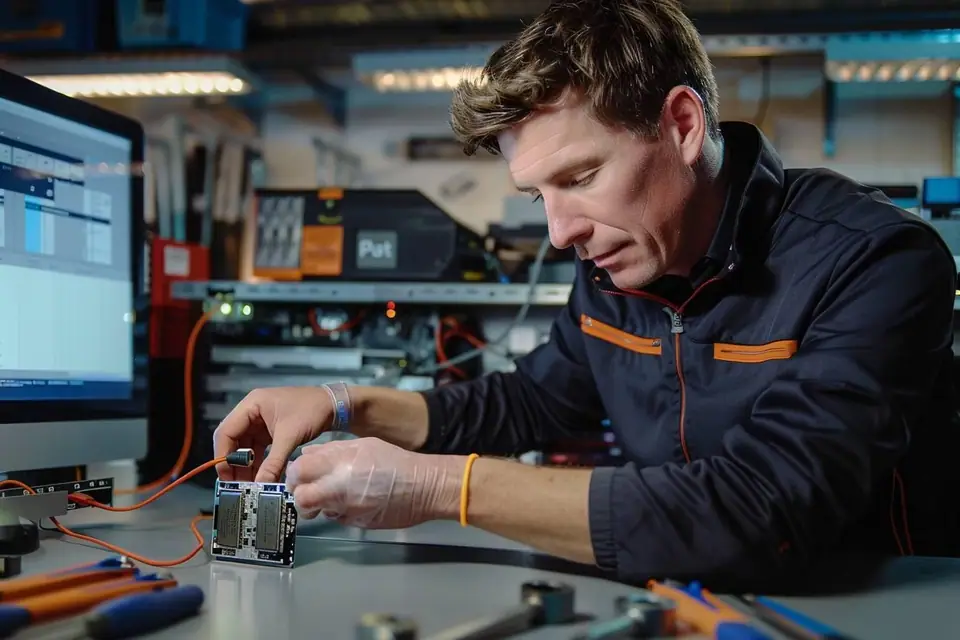
Comment brancher un disque dur à un PC sans se tromper
Disque externe USB, ancien disque à récupérer ou modèle interne SATA : identifiez le matériel, réalisez le branchement et configurez Windows sans effacer vos fichiers.
Réinitialiser un iPhone : réglages, effacement et méthode sûre
Un iPhone lent ne doit pas forcément être effacé. Identifiez la bonne réinitialisation, protégez vos données et remettez l’appareil à zéro sans bloquer son activation.

Téléchargements Android : où les trouver et les gérer facilement
Sur Android, un téléchargement peut se trouver dans un dossier, l’historique du navigateur ou une application. Voici où chercher, comment le trier, le déplacer et le supprimer sans erreur.

Pourquoi la bannière de cookies revient-elle à chaque visite ?
Le clic sur « accepter les cookies » semble n’avoir servi à rien : la bannière revient dès la visite suivante, sur le même site. Ce choix ne s’enregistre pas par hasard : quelque chose l’efface systématiquement.
Pourquoi mes écouteurs sans fil se déconnectent-ils tout seuls ?
Le son saute, la conversation se coupe, l’appairage lâche sans prévenir : les écouteurs sans fil ont des raisons précises de décrocher, rarement liées au hasard. Voici comment les identifier et les corriger.
Pourquoi mon ordinateur portable se déconnecte du wifi tout seul ?
Le smartphone reste connecté, la télévision aussi, mais l’ordinateur portable perd le wifi toutes les vingt minutes sans raison apparente. Ce symptôme précis oriente vers des causes bien identifiées, souvent liées à la gestion d’énergie plutôt qu’au réseau lui-même.