Partager son écran sur Zoom : méthode, son et réglages sûrs
Le partage d’écran Zoom se lance en quelques clics, mais le bon mode, le son et les autorisations évitent les écrans noirs, les fuites de données et les réunions confuses.
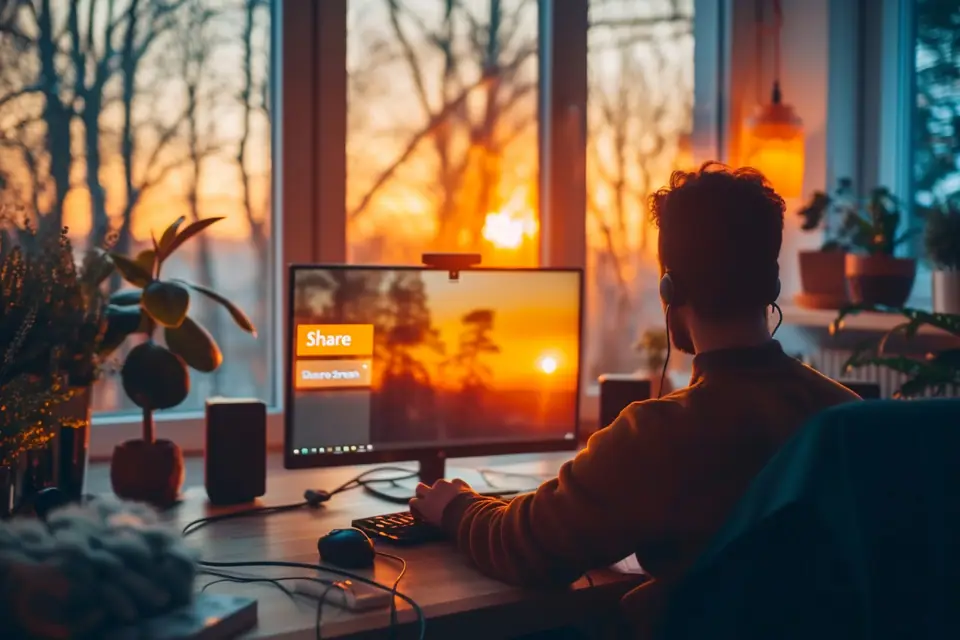
L'essentiel en 5 points
- Pour limiter les indiscrétions, partagez une fenêtre ou un onglet plutôt que tout votre bureau.
- Le son de l’ordinateur doit être activé avant le partage pour diffuser une vidéo ou une présentation sonore.
- Sur macOS, l’autorisation Enregistrement de l’écran est indispensable pour afficher correctement le contenu partagé.
- L’hôte peut limiter le partage aux seuls animateurs, verrouiller la réunion et désactiver les annotations indésirables.
- La version gratuite suffit pour partager un écran, mais les réunions de groupe y sont généralement limitées dans le temps.
Partager son écran sur Zoom permet de montrer un diaporama, un tableur, une page web, un logiciel ou une démonstration en direct à tous les participants. La manipulation est simple, mais un partage lancé trop vite peut aussi révéler des notifications privées, des onglets sensibles, une boîte mail ou un document ouvert en arrière-plan.
Le choix décisif n’est donc pas seulement le bouton Partager : il faut décider si l’on montre tout le bureau, une seule application ou un onglet, puis régler le son, les droits des participants et la qualité d’affichage. Les menus peuvent varier légèrement selon la version de Zoom, le navigateur et les réglages imposés par une organisation.
Voici la méthode sur ordinateur et mobile, les réglages utiles pour une vidéo ou une démonstration, les limites de la formule gratuite, ainsi que les précautions de confidentialité à prendre avant d’afficher quoi que ce soit devant un groupe.
01 Choisir le bon contenu avant de cliquer sur Partager
Dans une réunion Zoom, le partage d’écran est normalement accessible depuis la barre de commandes en bas de la fenêtre. En cliquant sur Partager, Zoom propose plusieurs sources : écran entier, fenêtre d’application, onglet de navigateur, tableau blanc ou, selon les comptes, contenu issu d’une seconde caméra. La fenêtre de sélection est le dernier filtre contre une erreur de diffusion.
Pour une présentation classique, sélectionnez la fenêtre de PowerPoint, LibreOffice Impress, Keynote ou du logiciel utilisé. Pour commenter un site, choisissez l’onglet concerné plutôt que tout le navigateur. Le public ne verra alors pas les autres onglets, le bureau ni les fenêtres surgissantes d’applications distinctes. Ce choix réduit aussi la charge graphique et rend l’affichage plus lisible sur les petits écrans.
| Mode | Ce que voient les participants | Usage adapté | Risque principal |
|---|---|---|---|
| Écran entier | Tout le moniteur choisi, y compris les bascules de fenêtres | Démonstration entre plusieurs logiciels | Notifications, bureau et documents privés visibles |
| Fenêtre d’application | Une application précise, même si d’autres fenêtres sont ouvertes | Diaporama, tableur, logiciel métier | Une fenêtre agrandie ou déplacée peut être moins lisible |
| Onglet du navigateur | Une page web dans un onglet déterminé | Site, vidéo web, formulaire de démonstration | Le son doit être activé séparément |
| Tableau blanc | Un espace de dessin et de texte collaboratif | Atelier, cours, schéma rapide | Annotations non maîtrisées si les droits sont ouverts |
| Seconde caméra | Un document papier, un objet ou un tableau filmé | Démonstration manuelle ou cours | Reflets, texte inversé ou mise au point insuffisante |
Les intitulés et sources proposées peuvent différer selon l’application Zoom, le navigateur et les paramètres administrateur.
Écran entier ou fenêtre unique : deux logiques de partage
APartager l’écran entier
- Montre les changements d’application sans interrompre le partage.
- Convient à une formation logicielle ou à un dépannage guidé.
- Exige de fermer les fichiers sensibles et de couper les notifications.
- Peut afficher plusieurs moniteurs : vérifiez le bon écran avant validation.
BPartager une fenêtre ou un onglet
- Limite le contenu diffusé à ce qui est nécessaire.
- Convient aux présentations, tableaux de bord et sites web.
- Protège mieux la messagerie, le bureau et les autres documents.
- Impose parfois d’arrêter puis relancer le partage pour changer d’outil.
Si vous utilisez deux écrans, identifiez-les par leur aperçu avant de confirmer. Le moniteur où se trouve la réunion n’est pas nécessairement celui qui contient votre présentation. Placez idéalement la fenêtre Zoom sur l’écran non partagé : vous garderez les visages, le chat et les commandes sous les yeux sans les diffuser.
02 Partager son écran sur Zoom depuis un ordinateur ou un mobile
L’application de bureau Zoom offre en général les réglages les plus complets. Elle est préférable pour une réunion professionnelle, une formation, le partage d’une vidéo ou une intervention avec annotations. Dans un navigateur, le principe reste identique, mais Chrome, Edge, Firefox ou Safari peuvent proposer des listes de sources et des autorisations différentes.
La procédure fiable sur Windows et macOS
- 1
Préparez le contenu
Ouvrez le document ou le site à montrer, fermez les applications inutiles et désactivez les aperçus de notifications. Vérifiez particulièrement la boîte mail, la messagerie instantanée, le calendrier et les téléchargements visibles dans le navigateur.
- 2
Rejoignez ou démarrez la réunion
Attendez d’être entré dans la salle Zoom. Si le bouton de partage est absent ou grisé, l’hôte a probablement restreint cette fonction aux animateurs ou aux co-hôtes.
- 3
Cliquez sur Partager
Dans la barre inférieure, ouvrez Partager ou Partager l’écran. Une grille d’aperçus apparaît : sélectionnez l’écran, la fenêtre, l’onglet ou l’outil correspondant exactement au contenu prévu.
- 4
Activez les options utiles
Cochez le partage du son de l’ordinateur pour une vidéo, une musique ou une démonstration audio. Activez l’optimisation vidéo uniquement pour un contenu animé : elle peut réduire la finesse des petits textes.
- 5
Lancez et contrôlez le partage
Validez le partage, puis vérifiez le bandeau indiquant qu’il est actif. Gardez la barre de contrôle accessible pour annoter, couper le son partagé, donner le contrôle ou arrêter la diffusion.
- 6
Arrêtez proprement
Cliquez sur Arrêter le partage dès que la séquence est terminée. Ne quittez pas seulement le diaporama : tant que le bandeau de partage est présent, le contenu sélectionné reste visible pour les participants.
Sur iPhone et iPad, Zoom utilise la fonction de diffusion d’écran d’iOS. Après avoir choisi le partage, confirmez le lancement de la diffusion dans l’interface système ; une barre ou un indicateur coloré signale alors que l’écran est transmis. Sur Android, une confirmation du type « Commencer maintenant » autorise l’application à capturer l’écran. Dans les deux cas, les notifications, les messages et les changements d’application peuvent apparaître : activez le mode Ne pas déranger avant de commencer.
L’autorisation macOS qui bloque le plus souvent
Sur macOS, un écran noir ou un partage qui ne montre pas les autres applications provient fréquemment de l’autorisation Enregistrement de l’écran. Ouvrez les réglages de confidentialité et de sécurité de macOS, autorisez Zoom à enregistrer l’écran, puis quittez et relancez l’application si le système le demande. Cette autorisation permet de capturer l’affichage ; elle ne donne pas à Zoom le droit de modifier vos fichiers.
03 Partager le son, une vidéo, des annotations ou le contrôle
Le micro transmet votre voix, mais il ne transmet pas automatiquement le son d’une vidéo lue sur votre ordinateur. Pour diffuser une bande-son, cochez l’option de partage du son de l’ordinateur avant de démarrer, ou activez-la depuis la barre de contrôle si Zoom le permet dans votre configuration. Faites un test : une vidéo visible mais silencieuse est l’incident le plus courant lors d’une présentation.
Vidéo : privilégier la fluidité sans perdre le texte
L’option d’optimisation pour clip vidéo privilégie des images plus fluides. Elle est utile pour un film, une animation ou une démonstration filmée, mais moins pour un tableur rempli de chiffres ou des caractères de petite taille. Pour une présentation mêlant texte et vidéo, partagez le diaporama en qualité normale, puis activez l’optimisation uniquement durant l’extrait vidéo si votre version le propose.
- Utilisez un casque pour éviter que le son partagé ne soit repris par votre micro et ne produise un écho.
- Fermez les lecteurs audio, les onglets de musique et les sons système qui ne font pas partie de la présentation.
- Préférez une vidéo locale ou un fichier déjà chargé si votre connexion est instable ; le streaming ajoute une dépendance au réseau et aux restrictions du site.
- N’essayez pas de contourner un écran noir provenant d’une protection de contenu ou de droits numériques : partagez plutôt un lien autorisé ou un support dont vous détenez les droits.
Les annotations permettent de dessiner, surligner ou placer du texte sur un contenu partagé. Elles sont pratiques pour un cours ou une relecture, mais l’hôte peut les réserver à lui-même ou les désactiver afin d’éviter les interventions parasites. La commande à distance doit être employée avec davantage de prudence : un participant la demande, puis la personne qui partage doit l’accepter. Elle est adaptée à un dépannage sur un fichier sans enjeu, jamais à un compte bancaire, à un espace administratif, à des identifiants ou à une session administrateur.
04 Régler les droits de partage et sécuriser la réunion
Dans une réunion ouverte, l’hôte peut autoriser tous les participants à partager ou réserver ce droit à l’hôte et aux co-hôtes. Pour un webinaire informel, une classe nombreuse ou une réunion avec des personnes inconnues, la seconde option évite qu’un participant diffuse par erreur, ou volontairement, un contenu inadapté. L’hôte peut donner le droit temporairement à une personne lorsque son tour arrive.
Vérifications à faire deux minutes avant le partage
- Choisir une fenêtre ou un onglet si le partage de l’écran entier n’est pas indispensable.
- Fermer les messageries, dossiers de téléchargement, documents clients et onglets personnels.
- Activer le mode Ne pas déranger sur ordinateur et téléphone.
- Masquer les noms, adresses, numéros, montants ou données de santé figurant dans le support.
- Vérifier que seuls l’hôte et les co-hôtes peuvent partager dans une réunion à risque.
- Activer une salle d’attente, un code d’accès ou le verrouillage de la réunion une fois tous les invités arrivés.
- Tester le son de l’ordinateur si une vidéo, une musique ou une démonstration audio est prévue.
Les réglages exacts se trouvent généralement dans les contrôles de sécurité de la réunion ou dans les paramètres du compte. Selon l’organisation, un administrateur peut empêcher le partage externe, imposer une authentification ou désactiver certaines fonctions. Ne cherchez pas à contourner ces restrictions : elles peuvent répondre à une politique de sécurité, à un contrat client ou à des exigences sectorielles.
| Contexte | Droit de partage conseillé | Protection d’accès | Réglage complémentaire |
|---|---|---|---|
| Réunion familiale | Tous les participants | Lien envoyé aux proches | Notifications coupées sur le mobile |
| Cours ou formation de 10 à 50 personnes | Hôte et co-hôtes | Salle d’attente | Annotations limitées à l’animateur |
| Présentation client | Hôte puis intervenant désigné | Code d’accès et salle d’attente | Fenêtre unique plutôt qu’écran entier |
| Réunion interne confidentielle | Hôte et co-hôtes | Authentification si disponible | Enregistrement désactivé sauf besoin validé |
| Dépannage à distance | Personne dépannée | Réunion ponctuelle verrouillée | Contrôle à distance refusé pour comptes sensibles |
Ces réglages constituent des pratiques de prudence ; une entreprise peut imposer des règles plus strictes par sa politique informatique.
Une fois la réunion terminée, supprimez les liens publics inutiles, fermez la salle et vérifiez si un enregistrement a été créé localement ou dans le cloud. Si vous avez partagé un document contenant des données confidentielles par erreur, informez sans délai votre responsable, votre service informatique ou la personne chargée de la protection des données afin d’évaluer les mesures nécessaires.
05 Confidentialité, enregistrement et droit de montrer un contenu
Un écran partagé peut contenir des données à caractère personnel : nom, visage, adresse électronique, identifiant, planning, dossier médical, données RH ou coordonnées bancaires. Le principe de minimisation du RGPD conduit à ne montrer que les éléments nécessaires à l’objectif de la réunion. Pour un document de démonstration, remplacez les vraies données par un jeu d’exemple ou masquez les lignes non utiles.
L’indicateur d’enregistrement dans Zoom ne dispense pas d’une information claire en amont. Une réunion enregistrée peut capter les voix, les visages, le chat, les documents affichés et parfois les annotations. Définissez une durée de conservation concrète, par exemple la durée d’un module de formation ou d’un projet, puis supprimez l’enregistrement devenu inutile. Évitez également de demander à un participant d’afficher ses mots de passe, pièces d’identité, relevés bancaires ou informations de santé.
- Partagez seulement les œuvres, images, vidéos ou documents pour lesquels vous disposez d’un droit de présentation dans ce cadre.
- Ne montrez pas le dossier d’un client, d’un salarié, d’un élève ou d’un patient sans nécessité et sans cadre approprié.
- Pour un diaporama transmis après la réunion, créez une version expurgée des commentaires internes, notes de conférencier et données nominatives.
- Demandez aux participants de ne pas réaliser de captures d’écran lorsque le contenu est confidentiel, sans supposer que cette consigne empêche matériellement toute copie.
L’accessibilité compte aussi. Agrandissez les caractères importants à au moins 18 à 24 points dans un diaporama, commentez oralement les graphiques et évitez de parcourir rapidement un tableau dense. Pour une démonstration longue, envoyez un support lisible après la réunion, lorsque cela est compatible avec la confidentialité. Le partage d’écran ne remplace pas une description claire de ce qui se passe à l’écran.
06 Résoudre un écran noir, un son absent ou une image illisible
Quand le partage échoue, commencez par identifier le symptôme vu par les participants plutôt que de modifier tous les réglages à la fois. Arrêtez le partage, vérifiez l’autorisation système, relancez une fenêtre test et demandez à un participant ce qu’il voit réellement. Une mise à jour de Zoom, du navigateur ou du pilote graphique peut aussi corriger des incompatibilités, surtout après une mise à jour de macOS ou Windows.
| Symptôme | Cause fréquente | Action immédiate | Prévention |
|---|---|---|---|
| Écran noir | Autorisation macOS absente ou application protégée | Autoriser l’enregistrement d’écran puis relancer Zoom | Tester après chaque grande mise à jour système |
| Vidéo sans son | Son de l’ordinateur non coché | Arrêter puis relancer en activant le son partagé | Faire un test de 30 secondes avant la réunion |
| Texte flou | Mise à l’échelle ou optimisation vidéo active | Désactiver l’optimisation et zoomer dans le document | Utiliser des polices de 18 à 24 points |
| Bouton Partager grisé | Restriction de l’hôte ou de l’administrateur | Demander le droit de partage à l’hôte | Définir les rôles avant la réunion |
| Écho ou larsen | Haut-parleurs repris par le micro | Mettre un casque et couper les appareils inutiles | Privilégier un casque-micro filaire ou Bluetooth stable |
| Partage qui se fige | Wi-Fi instable ou débit montant insuffisant | Couper la caméra, se rapprocher du routeur ou passer en Ethernet | Éviter les téléchargements et sauvegardes pendant la réunion |
Les actions proposées traitent les causes les plus courantes ; un poste professionnel administré peut nécessiter l’intervention du support informatique.
Ne confondez pas qualité de l’écran partagé et qualité de votre caméra. Si le contenu transmis est net mais que votre image vidéo se dégrade, réduire ou couper votre caméra libère souvent de la bande passante. À l’inverse, si un tableau reste illisible, augmentez le zoom du logiciel à 125 % ou 150 %, passez en mode présentation et lisez les valeurs essentielles à voix haute.
Pour faire durer un réglage fiable, mettez l’application Zoom à jour régulièrement, mais évitez de découvrir une nouvelle version cinq minutes avant une intervention décisive. Contrôlez les autorisations après une mise à jour majeure du système, rangez vos documents de démonstration dans un dossier dédié et conservez un profil de présentation sans données réelles. Cette préparation réduit les manipulations et les risques à chaque réunion.
07 Coût, limites de Zoom gratuit et solutions de remplacement
Le partage d’écran n’exige pas à lui seul un abonnement payant : le forfait Zoom Basic gratuit permet de partager une fenêtre, un écran et, selon les appareils, le son de l’ordinateur. Son frein principal est la durée des réunions de groupe, couramment fixée à 40 minutes. Pour une réunion ponctuelle, il suffit souvent de créer une nouvelle session ; pour des formations ou rendez-vous récurrents, cette coupure devient contraignante.
| Besoin | Solution possible | Budget indicatif | Limite à anticiper |
|---|---|---|---|
| Échange familial ou ponctuel | Zoom Basic | 0 € | Réunions de groupe généralement limitées à 40 minutes |
| Réunions récurrentes d’une personne | Abonnement Zoom individuel | Environ 13 à 20 € HT par mois et par licence, selon paiement annuel ou mensuel | Licence attribuée à l’organisateur, options parfois facturées en plus |
| Petite équipe | Offre Zoom professionnelle | Environ 18 à 30 € HT par utilisateur et par mois | Nombre minimal de licences ou fonctions d’administration selon l’offre |
| Visioconférence sans abonnement Zoom | Google Meet, Microsoft Teams ou Jitsi Meet | De 0 € à un abonnement déjà inclus dans une suite professionnelle | Durées, comptes requis, stockage et règles de confidentialité différents |
Fourchettes d’ordres de grandeur constatés en 2026, hors matériel et connexion. Les tarifs, taxes, promotions, durées autorisées et fonctions changent : vérifiez le prix affiché avant tout achat.
Le choix ne doit pas reposer uniquement sur le prix. Une organisation déjà équipée de Microsoft 365 ou Google Workspace dispose parfois d’un outil de réunion inclus, avec une gestion des comptes et des fichiers plus cohérente. Jitsi Meet peut convenir à un échange simple sans compte, mais son fonctionnement, son hébergement et ses garanties de support ne sont pas ceux d’un service professionnel sous contrat. Pour une démonstration nécessitant des annotations, le contrôle à distance ou une salle d’attente, vérifiez chaque fonction avant d’inviter les participants.
Pour une dépense professionnelle, examinez aussi le nombre réel d’animateurs : seule la personne qui organise de longues réunions doit souvent disposer d’une licence payante, tandis que les invités rejoignent sans abonnement. Les conditions d’achat, la TVA, les règles de remboursement et les exigences de sécurité relèvent de votre organisation. En cas de contrat, de données sensibles ou de budget collectif, demandez la validation du service informatique, des achats ou d’un conseil compétent.
Questions fréquentes
Pourquoi ne puis-je pas cliquer sur Partager l’écran sur Zoom ?
Le bouton peut être grisé lorsque l’hôte a réservé le partage à lui-même ou aux co-hôtes. Demandez-lui d’autoriser temporairement les participants à partager, ou de vous attribuer le rôle de co-hôte. Dans une organisation, un réglage administrateur peut aussi limiter la fonction. Rejoindre à nouveau la réunion ne supprime pas une restriction définie par l’hôte.
Comment partager le son d’une vidéo sur Zoom ?
Avant de lancer le partage, ouvrez la fenêtre de sélection et cochez l’option permettant de partager le son de l’ordinateur. Sélectionnez ensuite l’onglet ou la fenêtre qui lit la vidéo. Utilisez de préférence un casque afin d’éviter l’écho. Si le partage est déjà en cours sans son, arrêtez-le puis relancez-le avec cette option activée.
Les participants voient-ils mes autres onglets quand je partage une fenêtre ?
Non, si vous sélectionnez uniquement une fenêtre d’application, Zoom ne diffuse normalement que cette fenêtre. Si vous partagez un onglet de navigateur, les autres onglets ne sont pas montrés non plus. En revanche, avec le partage de l’écran entier, chaque fenêtre déplacée sur le moniteur partagé, ainsi que certaines notifications, peut devenir visible.
Comment partager son écran Zoom sur iPhone ou Android ?
Dans l’application Zoom, touchez Partager puis Écran. iPhone et iPad demandent de confirmer la diffusion via la fonction système d’iOS ; Android affiche une autorisation de capture d’écran. Activez le mode Ne pas déranger avant de confirmer, car les notifications et les changements d’application peuvent apparaître. Arrêtez le partage depuis Zoom ou depuis l’indicateur système.
Pourquoi les autres voient-ils un écran noir sur Mac ?
La cause la plus fréquente est l’absence d’autorisation d’enregistrement de l’écran dans les réglages Confidentialité et sécurité de macOS. Autorisez Zoom, puis relancez l’application si macOS le demande. Un écran noir peut aussi provenir d’un contenu protégé, d’une application graphique particulière ou d’une version obsolète : testez d’abord avec une simple fenêtre de navigateur.
Le partage d’écran Zoom est-il gratuit ?
Oui, le partage d’écran est disponible avec le forfait Zoom Basic gratuit. Pour de nombreux usages personnels, il suffit largement. La contrainte habituelle concerne la durée des réunions de groupe, souvent limitée à 40 minutes. Un abonnement devient surtout utile si vous organisez régulièrement des réunions plus longues, avez besoin d’outils d’administration ou de fonctions professionnelles complémentaires.
Peut-on donner le contrôle de son écran à quelqu’un sur Zoom ?
Oui, Zoom peut permettre à un participant de demander le contrôle à distance d’un écran partagé, puis à la personne qui partage de l’accepter. N’accordez ce droit qu’à une personne identifiée et pour une tâche limitée. Refusez-le systématiquement lorsqu’un compte bancaire, un service public, des mots de passe, des données de santé ou des droits administrateur sont ouverts.
Pour aller plus loin, sources et références
- CNIL https://www.cnil.fr/fr/comprendre-le-rgpd
- ANSSI https://www.ssi.gouv.fr/
- Service-Public.fr https://www.service-public.fr/
- Commission européenne https://commission.europa.eu/law/law-topic/data-protection/data-protection-eu_fr
Sur le même terrain

Êtes-vous bloqué sur Instagram : le vérifier sans vous exposer
Un profil introuvable ne prouve pas toujours un blocage. Voici comment croiser les bons indices sur Instagram, sans contacter la personne ni recourir à des méthodes intrusives.
Pourquoi la bannière de cookies revient-elle à chaque visite ?
Le clic sur « accepter les cookies » semble n’avoir servi à rien : la bannière revient dès la visite suivante, sur le même site. Ce choix ne s’enregistre pas par hasard : quelque chose l’efface systématiquement.
Pourquoi mes écouteurs sans fil se déconnectent-ils tout seuls ?
Le son saute, la conversation se coupe, l’appairage lâche sans prévenir : les écouteurs sans fil ont des raisons précises de décrocher, rarement liées au hasard. Voici comment les identifier et les corriger.
Pourquoi mon ordinateur portable se déconnecte du wifi tout seul ?
Le smartphone reste connecté, la télévision aussi, mais l’ordinateur portable perd le wifi toutes les vingt minutes sans raison apparente. Ce symptôme précis oriente vers des causes bien identifiées, souvent liées à la gestion d’énergie plutôt qu’au réseau lui-même.

Pourquoi mon téléphone chauffe pendant la charge et faut-il s’inquiéter ?
Un smartphone tiède ou chaud pendant la charge n’a généralement rien d’anormal, c’est même prévu par sa conception. Voici pourquoi cette chaleur apparaît, ce qui l’amplifie inutilement, et les signes qui justifient d’arrêter la charge immédiatement.

Montre connectée Bluetooth : la relier facilement à vos appareils
Une montre connectée Bluetooth fonctionne bien si le téléphone, l’application et les autorisations sont compatibles. Voici comment choisir, appairer, dépanner et préserver vos données.